Domain pbkz.de kaufen?
Wir ziehen mit dem Projekt
pbkz.de um.
Sind Sie am Kauf der Domain
pbkz.de interessiert?
domain@kv-gmbh.de · 0541-91531010
Domain pbkz.de kaufen?
Wird USB-Debugging nicht erkannt?
Es gibt mehrere mögliche Gründe, warum USB-Debugging nicht erkannt wird. Es könnte sein, dass das USB-Kabel defekt ist oder nicht richtig angeschlossen ist. Es könnte auch sein, dass das Gerät nicht ordnungsgemäß mit dem Computer verbunden ist oder dass das USB-Debugging auf dem Gerät nicht aktiviert ist. Es könnte auch sein, dass der Treiber für das Gerät nicht korrekt installiert ist. **
Wo aktiviere ich USB Debugging?
Um USB Debugging zu aktivieren, musst du zuerst die Entwickleroptionen auf deinem Android-Gerät freischalten. Dies kannst du tun, indem du in die Einstellungen deines Geräts gehst, dort auf "Über das Telefon" oder "Telefoninfo" tippst und dann mehrmals auf die Build-Nummer klickst, bis die Entwickleroptionen freigeschaltet sind. Anschließend gehst du zurück zu den Einstellungen, wählst die Entwickleroptionen aus und aktivierst dort die Option für USB Debugging. Nun kannst du dein Gerät per USB-Kabel mit einem Computer verbinden und das USB Debugging nutzen. **

Ähnliche Suchbegriffe für USB-Debugging
Top-Angebote
Produkte zum Begriff USB-Debugging:
-
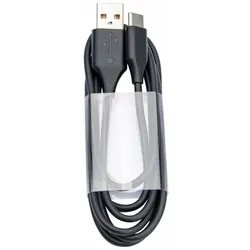
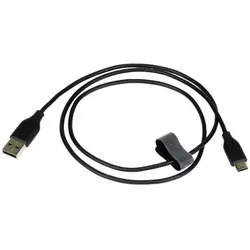
Jabra Evolve2 USB Cable USB-A / USB-C black 1,2m, Headset ZubehörDas Jabra Evolve2 USB-Kabel ist ein vielseitiges Zubehör, das speziell für die Aufladung der Jabra Evolve2 Headsets entwickelt wurde. Mit einer Länge von 1,2 Metern ermöglicht es eine flexible Nutzung und bietet gleichzeitig eine zuverlässige Verbindung zu Geräten mit USB-A- oder USB-C-Anschlüssen. Dieses Kabel ist ideal für den täglichen Gebrauch, sei es im Büro oder unterwegs, und sorgt dafür, dass Ihr Headset stets einsatzbereit ist. Die einfache Handhabung und die robuste Bauweise garantieren eine lange Lebensdauer und eine problemlose Nutzung. Das Kabel ist in einem schlichten Schwarz gehalten, was es zu einer praktischen Ergänzung für Ihre technischen Geräte macht. Es ist kompatibel mit verschiedenen Modellen der Jabra Evolve2-Serie und bietet eine schnelle und effiziente Ladeoption. Kompatibel mit Jabra Evolve2 Headsets Ladekabel für USB-A und USB-C Anschlüsse Robuste Bauweise für eine lange Lebensdauer Einfache Handhabung und schnelle Verbindung.43,20 €*Versand: 0,00 €Sichere Weiterleitung zum Anbieter
-
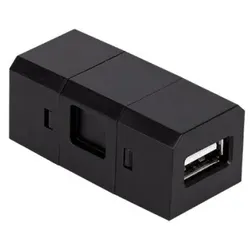
Sambobox zubehör Modul USBIn einer zunehmend vernetzten Welt, in der elektronische Geräte einen wichtigen Teil unseres Alltags einnehmen, ist es entscheidend, dass unsere Arbeitsplätze mit praktischen und effizienten Lösungen für die Stromversorgung ausgestattet sind. Die SAMBO BOX ist eine innovative Möbel- und Büroeinbausteckdose, die all Ihre Anforderungen erfüllt. Mit ihrer flexiblen Konfiguration und ihren vielseitigen Funktionen bietet sie eine nahtlose Integration in Ihre Arbeitsplatte und ermöglicht eine effiziente Nutzung des begrenzten Platzes. Nutzen Sie dieses USB Modul für die Sambo Box Einbausteckdose9,50 €*Versand: 4,99 €Sichere Weiterleitung zum Anbieter
-
Zebra USB-Kabel USB-C (M), Barcode Scanner ZubehörDas Zebra USB-Kabel USB-C (M) ist ein hochwertiges Zubehör für Barcode-Scanner, das speziell für die Modelle Zebra TC-20 All-Touch und TC25 entwickelt wurde. Dieses Kabel bietet eine zuverlässige Verbindung und ermöglicht eine effiziente Datenübertragung sowie das Laden der Geräte. Mit einem männlichen USB-C-Anschluss ist es einfach zu handhaben und sorgt für eine stabile Verbindung. Die Verwendung von robusten Materialien gewährleistet eine lange Lebensdauer und eine hohe Leistung, die den Anforderungen des täglichen Gebrauchs standhält. Das Kabel ist ideal für den Einsatz in verschiedenen Umgebungen, sei es im Einzelhandel, in der Logistik oder in anderen Branchen, in denen Barcode-Scanner eingesetzt werden. Die Kompatibilität mit den genannten Zebra-Modellen macht es zu einer praktischen Wahl für alle, die auf der Suche nach einem zuverlässigen und leistungsstarken Kabel sind. - Entwickelt für Zebra TC-20 All-Touch und TC25 - Robuste Bauweise für hohe Langlebigkeit - Effiziente Datenübertragung und Ladefunktion - Kompatibel mit verschiedenen Anwendungen im Einzelhandel und in der Logistik.27,02 €*Versand: 3,00 €Sichere Weiterleitung zum Anbieter
-
Wo finde ich USB Debugging?
USB Debugging ist eine Funktion auf Android-Geräten, die es ermöglicht, eine Verbindung zwischen dem Gerät und einem Computer herzustellen, um Fehlerbehebung und Entwicklungsaufgaben durchzuführen. Um USB Debugging zu aktivieren, musst du zuerst die Entwickleroptionen auf deinem Android-Gerät freischalten. Dies kannst du tun, indem du in den Einstellungen auf "Über das Telefon" oder "Telefoninfo" tippst und dann mehrmals auf die Build-Nummer klickst, bis die Entwickleroptionen freigeschaltet sind. Sobald die Entwickleroptionen verfügbar sind, kannst du dort USB Debugging aktivieren. Beachte jedoch, dass das Aktivieren von USB Debugging Sicherheitsrisiken mit sich bringen kann, da es unbefugten Zugriff auf dein Gerät ermöglichen kann. Stelle daher sicher, dass du diese Funktion nur aktivierst, wenn du sie wirklich benötigst. **
-
Was ist ein USB Debugging?
Was ist ein USB Debugging? USB Debugging ist eine Funktion, die es ermöglicht, ein Android-Gerät mit einem Computer zu verbinden, um Entwicklern Zugriff auf erweiterte Debugging- und Entwicklertools zu geben. Durch das Aktivieren von USB Debugging können Entwickler Fehler im Code schneller identifizieren und beheben. Es ist auch nützlich für die Installation von benutzerdefinierten ROMs oder das Übertragen von Dateien zwischen dem Gerät und dem Computer. Allerdings sollte USB Debugging nur aktiviert werden, wenn es wirklich benötigt wird, da es potenzielle Sicherheitsrisiken birgt. **
-
Wie kann ich USB Debugging deaktivieren?
Um USB-Debugging zu deaktivieren, musst du zuerst die Entwickleroptionen auf deinem Gerät aktivieren. Gehe dazu in die Einstellungen deines Smartphones, tippe auf "Über das Telefon" und dann mehrmals auf "Build-Nummer", bis die Entwickleroptionen freigeschaltet sind. Anschließend gehe zurück zu den Einstellungen, wähle "Entwickleroptionen" aus und deaktiviere dort die Option für USB-Debugging. Bestätige die Deaktivierung und schon ist USB-Debugging auf deinem Gerät ausgeschaltet. **
-
Wie kann ich USB Debugging aktivieren?
Um USB-Debugging zu aktivieren, musst du zuerst die Entwickleroptionen auf deinem Android-Gerät aktivieren. Dazu gehst du in die Einstellungen, wählst den Punkt "Über das Telefon" oder "Telefoninfo" und tippst mehrmals auf die Build-Nummer, bis du als Entwickler freigeschaltet bist. Anschließend gehst du zurück zu den Einstellungen, wählst "Entwickleroptionen" aus und aktivierst dort die Option "USB-Debugging". Danach verbindest du dein Gerät mit einem Computer und bestätigst die USB-Debugging-Anfrage auf deinem Smartphone. Nun ist USB-Debugging aktiviert und du kannst dein Gerät für Entwicklerzwecke nutzen. **
Wie aktiviere ich USB-Debugging über ADB?
Um USB-Debugging über ADB zu aktivieren, musst du zuerst die Entwickleroptionen auf deinem Android-Gerät aktivieren. Gehe dazu zu den Einstellungen, tippe auf "Über das Telefon" oder "Telefoninfo" und tippe dann sieben Mal auf "Build-Nummer". Dadurch werden die Entwickleroptionen freigeschaltet. Gehe dann zurück zu den Einstellungen, tippe auf "Entwickleroptionen" und aktiviere "USB-Debugging". **
Wo finde ich USB Debugging Samsung Galaxy s7?
Um USB-Debugging auf einem Samsung Galaxy S7 zu aktivieren, musst du zuerst die Entwickleroptionen auf dem Gerät freischalten. Gehe dazu in die Einstellungen deines Geräts und tippe auf "Über das Telefon". Dort findest du die Build-Nummer, die du mehrmals hintereinander antippen musst, bis die Entwickleroptionen freigeschaltet sind. Sobald die Entwickleroptionen verfügbar sind, gehe zurück zu den Einstellungen und wähle "Entwickleroptionen" aus. Suche nach der Option "USB-Debugging" und aktiviere sie, indem du den Schalter nach rechts schiebst. Wenn du nun dein Samsung Galaxy S7 mit einem Computer verbindest, wirst du aufgefordert, die USB-Debugging-Verbindung zu autorisieren. Bestätige dies auf deinem Gerät, um eine Verbindung zwischen dem Gerät und dem Computer herzustellen, die das Debugging ermöglicht. Wenn du Schwierigkeiten hast, die Entwickleroptionen oder die USB-Debugging-Option zu finden, kannst du auch online nach Anleitungen suchen oder den Samsung-Support kontaktieren, um weitere Unterstützung zu erhalten. **
Top-Angebote
Produkte zum Begriff USB-Debugging:
-
Fahrrad-Frontlicht Forever Outdoor PLR-02 10W USB-C 2000mAh IP65 6500K T-50207Das PLR-02 Fahrrad-Frontlicht bietet ein starkes, helles 6500K-Weißlicht für sichere Fahrten bei Nacht. Der integrierte 2000mAh-Akku sorgt für lange Laufzeiten. Dank IP65-Wasserschutz funktioniert die Lampe zuverlässig auch bei Regen.23,69 €*Versand: 5,99 €Sichere Weiterleitung zum Anbieter
-
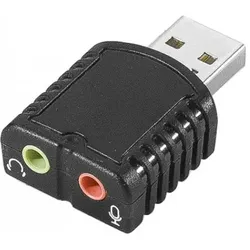
Dexlan 921535 - USB - Zubehör Server (USB), Soundkarte- Ersetzt eine defekte Soundkarte ohne Reparatur des PCs - Erweitert Notebook oder PC um eine Soundkarte - Headset oder Lautsprecher mit Klinkenanschluss können an eine USB-Buchse angeschlossen werden (z. B. Spielekonsolen) - Mikrofon-Eingangsbuchse 3,5 mm Klinke - Kopfhörer-/Lautsprecherausgang 3,5 mm Klinke - USB 2.0 - Masse: ca. 26 x 24 x 11 mm (ohne USB-Anschluss) - Keine Installation von Treibern notwendig - Kompatibel mit Windows, Linux und OSX Mavericks.28,37 €*Versand: 3,00 €Sichere Weiterleitung zum Anbieter
-
Jabra Evolve2 USB Cable USB-A / USB-C black 1,2m, Headset ZubehörDas Jabra Evolve2 USB-Kabel ist ein vielseitiges Zubehör, das speziell für die Aufladung der Jabra Evolve2 Headsets entwickelt wurde. Mit einer Länge von 1,2 Metern ermöglicht es eine flexible Nutzung und bietet gleichzeitig eine zuverlässige Verbindung zu Geräten mit USB-A- oder USB-C-Anschlüssen. Dieses Kabel ist ideal für den täglichen Gebrauch, sei es im Büro oder unterwegs, und sorgt dafür, dass Ihr Headset stets einsatzbereit ist. Die einfache Handhabung und die robuste Bauweise garantieren eine lange Lebensdauer und eine problemlose Nutzung. Das Kabel ist in einem schlichten Schwarz gehalten, was es zu einer praktischen Ergänzung für Ihre technischen Geräte macht. Es ist kompatibel mit verschiedenen Modellen der Jabra Evolve2-Serie und bietet eine schnelle und effiziente Ladeoption. Kompatibel mit Jabra Evolve2 Headsets Ladekabel für USB-A und USB-C Anschlüsse Robuste Bauweise für eine lange Lebensdauer Einfache Handhabung und schnelle Verbindung.43,20 €*Versand: 0,00 €Sichere Weiterleitung zum Anbieter
-
Wird USB-Debugging nicht erkannt?
Es gibt mehrere mögliche Gründe, warum USB-Debugging nicht erkannt wird. Es könnte sein, dass das USB-Kabel defekt ist oder nicht richtig angeschlossen ist. Es könnte auch sein, dass das Gerät nicht ordnungsgemäß mit dem Computer verbunden ist oder dass das USB-Debugging auf dem Gerät nicht aktiviert ist. Es könnte auch sein, dass der Treiber für das Gerät nicht korrekt installiert ist. **
-
Wo aktiviere ich USB Debugging?
Um USB Debugging zu aktivieren, musst du zuerst die Entwickleroptionen auf deinem Android-Gerät freischalten. Dies kannst du tun, indem du in die Einstellungen deines Geräts gehst, dort auf "Über das Telefon" oder "Telefoninfo" tippst und dann mehrmals auf die Build-Nummer klickst, bis die Entwickleroptionen freigeschaltet sind. Anschließend gehst du zurück zu den Einstellungen, wählst die Entwickleroptionen aus und aktivierst dort die Option für USB Debugging. Nun kannst du dein Gerät per USB-Kabel mit einem Computer verbinden und das USB Debugging nutzen. **
-
Wo finde ich USB Debugging?
USB Debugging ist eine Funktion auf Android-Geräten, die es ermöglicht, eine Verbindung zwischen dem Gerät und einem Computer herzustellen, um Fehlerbehebung und Entwicklungsaufgaben durchzuführen. Um USB Debugging zu aktivieren, musst du zuerst die Entwickleroptionen auf deinem Android-Gerät freischalten. Dies kannst du tun, indem du in den Einstellungen auf "Über das Telefon" oder "Telefoninfo" tippst und dann mehrmals auf die Build-Nummer klickst, bis die Entwickleroptionen freigeschaltet sind. Sobald die Entwickleroptionen verfügbar sind, kannst du dort USB Debugging aktivieren. Beachte jedoch, dass das Aktivieren von USB Debugging Sicherheitsrisiken mit sich bringen kann, da es unbefugten Zugriff auf dein Gerät ermöglichen kann. Stelle daher sicher, dass du diese Funktion nur aktivierst, wenn du sie wirklich benötigst. **
-
Was ist ein USB Debugging?
Was ist ein USB Debugging? USB Debugging ist eine Funktion, die es ermöglicht, ein Android-Gerät mit einem Computer zu verbinden, um Entwicklern Zugriff auf erweiterte Debugging- und Entwicklertools zu geben. Durch das Aktivieren von USB Debugging können Entwickler Fehler im Code schneller identifizieren und beheben. Es ist auch nützlich für die Installation von benutzerdefinierten ROMs oder das Übertragen von Dateien zwischen dem Gerät und dem Computer. Allerdings sollte USB Debugging nur aktiviert werden, wenn es wirklich benötigt wird, da es potenzielle Sicherheitsrisiken birgt. **
Ähnliche Suchbegriffe für USB-Debugging
-
Sambobox zubehör Modul USBIn einer zunehmend vernetzten Welt, in der elektronische Geräte einen wichtigen Teil unseres Alltags einnehmen, ist es entscheidend, dass unsere Arbeitsplätze mit praktischen und effizienten Lösungen für die Stromversorgung ausgestattet sind. Die SAMBO BOX ist eine innovative Möbel- und Büroeinbausteckdose, die all Ihre Anforderungen erfüllt. Mit ihrer flexiblen Konfiguration und ihren vielseitigen Funktionen bietet sie eine nahtlose Integration in Ihre Arbeitsplatte und ermöglicht eine effiziente Nutzung des begrenzten Platzes. Nutzen Sie dieses USB Modul für die Sambo Box Einbausteckdose9,50 €*Versand: 4,99 €Sichere Weiterleitung zum Anbieter
-
Zebra USB-Kabel USB-C (M), Barcode Scanner ZubehörDas Zebra USB-Kabel USB-C (M) ist ein hochwertiges Zubehör für Barcode-Scanner, das speziell für die Modelle Zebra TC-20 All-Touch und TC25 entwickelt wurde. Dieses Kabel bietet eine zuverlässige Verbindung und ermöglicht eine effiziente Datenübertragung sowie das Laden der Geräte. Mit einem männlichen USB-C-Anschluss ist es einfach zu handhaben und sorgt für eine stabile Verbindung. Die Verwendung von robusten Materialien gewährleistet eine lange Lebensdauer und eine hohe Leistung, die den Anforderungen des täglichen Gebrauchs standhält. Das Kabel ist ideal für den Einsatz in verschiedenen Umgebungen, sei es im Einzelhandel, in der Logistik oder in anderen Branchen, in denen Barcode-Scanner eingesetzt werden. Die Kompatibilität mit den genannten Zebra-Modellen macht es zu einer praktischen Wahl für alle, die auf der Suche nach einem zuverlässigen und leistungsstarken Kabel sind. - Entwickelt für Zebra TC-20 All-Touch und TC25 - Robuste Bauweise für hohe Langlebigkeit - Effiziente Datenübertragung und Ladefunktion - Kompatibel mit verschiedenen Anwendungen im Einzelhandel und in der Logistik.27,02 €*Versand: 3,00 €Sichere Weiterleitung zum Anbieter
-
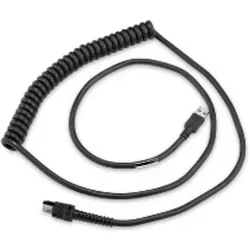
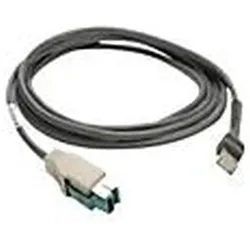
Zebra USB-Kabel USB PlusPower (M), Barcode Scanner ZubehörDas USB-Kabel USB PlusPower (M) von Zebra ist ein hochwertiges Zubehör für Barcode-Scanner, das speziell für die Verwendung mit dem Zebra DS9908R entwickelt wurde. Mit einer Länge von 2,13 Metern bietet es ausreichend Spielraum für flexible Anwendungen in verschiedenen Umgebungen. Das Kabel ist mit einem 8-poligen USB PlusPower-Anschluss ausgestattet, der eine zuverlässige Verbindung und Stromversorgung gewährleistet. Die abgeschirmte Technologie sorgt für eine stabile Datenübertragung und minimiert Störungen, was für eine effiziente Nutzung in geschäftlichen Anwendungen von entscheidender Bedeutung ist. Das Kabel unterstützt eine bewertete Spannung von 5 / 12 V, was es vielseitig einsetzbar macht. Die robuste Bauweise und die hochwertige Verarbeitung garantieren eine lange Lebensdauer und Zuverlässigkeit im täglichen Einsatz.45,26 €*Versand: 0,00 €Sichere Weiterleitung zum Anbieter
-
Wie kann ich USB Debugging deaktivieren?
Um USB-Debugging zu deaktivieren, musst du zuerst die Entwickleroptionen auf deinem Gerät aktivieren. Gehe dazu in die Einstellungen deines Smartphones, tippe auf "Über das Telefon" und dann mehrmals auf "Build-Nummer", bis die Entwickleroptionen freigeschaltet sind. Anschließend gehe zurück zu den Einstellungen, wähle "Entwickleroptionen" aus und deaktiviere dort die Option für USB-Debugging. Bestätige die Deaktivierung und schon ist USB-Debugging auf deinem Gerät ausgeschaltet. **
-
Wie kann ich USB Debugging aktivieren?
Um USB-Debugging zu aktivieren, musst du zuerst die Entwickleroptionen auf deinem Android-Gerät aktivieren. Dazu gehst du in die Einstellungen, wählst den Punkt "Über das Telefon" oder "Telefoninfo" und tippst mehrmals auf die Build-Nummer, bis du als Entwickler freigeschaltet bist. Anschließend gehst du zurück zu den Einstellungen, wählst "Entwickleroptionen" aus und aktivierst dort die Option "USB-Debugging". Danach verbindest du dein Gerät mit einem Computer und bestätigst die USB-Debugging-Anfrage auf deinem Smartphone. Nun ist USB-Debugging aktiviert und du kannst dein Gerät für Entwicklerzwecke nutzen. **
-
Wie aktiviere ich USB-Debugging über ADB?
Um USB-Debugging über ADB zu aktivieren, musst du zuerst die Entwickleroptionen auf deinem Android-Gerät aktivieren. Gehe dazu zu den Einstellungen, tippe auf "Über das Telefon" oder "Telefoninfo" und tippe dann sieben Mal auf "Build-Nummer". Dadurch werden die Entwickleroptionen freigeschaltet. Gehe dann zurück zu den Einstellungen, tippe auf "Entwickleroptionen" und aktiviere "USB-Debugging". **
-
Wo finde ich USB Debugging Samsung Galaxy s7?
Um USB-Debugging auf einem Samsung Galaxy S7 zu aktivieren, musst du zuerst die Entwickleroptionen auf dem Gerät freischalten. Gehe dazu in die Einstellungen deines Geräts und tippe auf "Über das Telefon". Dort findest du die Build-Nummer, die du mehrmals hintereinander antippen musst, bis die Entwickleroptionen freigeschaltet sind. Sobald die Entwickleroptionen verfügbar sind, gehe zurück zu den Einstellungen und wähle "Entwickleroptionen" aus. Suche nach der Option "USB-Debugging" und aktiviere sie, indem du den Schalter nach rechts schiebst. Wenn du nun dein Samsung Galaxy S7 mit einem Computer verbindest, wirst du aufgefordert, die USB-Debugging-Verbindung zu autorisieren. Bestätige dies auf deinem Gerät, um eine Verbindung zwischen dem Gerät und dem Computer herzustellen, die das Debugging ermöglicht. Wenn du Schwierigkeiten hast, die Entwickleroptionen oder die USB-Debugging-Option zu finden, kannst du auch online nach Anleitungen suchen oder den Samsung-Support kontaktieren, um weitere Unterstützung zu erhalten. **
* Alle Preise verstehen sich inklusive der gesetzlichen Mehrwertsteuer und ggf. zuzüglich Versandkosten. Die Angebotsinformationen basieren auf den Angaben des jeweiligen Shops und werden über automatisierte Prozesse aktualisiert. Eine Aktualisierung in Echtzeit findet nicht statt, so dass es im Einzelfall zu Abweichungen kommen kann. ** Hinweis: Teile dieses Inhalts wurden von KI erstellt.